Showing posts with label tutorial. Show all posts
Sunday, 28 September 2014
Cara Merubah Tulisan Pada Windows 7
Asalamualaikum,
Bosan ya dengan tulisan di windows 7 anda,dan bingung bagaimana cara merubahnya.
Jangan Khawatir ya,disini saya akan berbagi ilmu sedikit,yg saya miliki.
Untuk itu lihat-dibaca-dan dipraktekan,. caranya di bawah ini. :)
1. Klik kanan pada Desktop
2. Klik Personalize
3. Klik Window Color
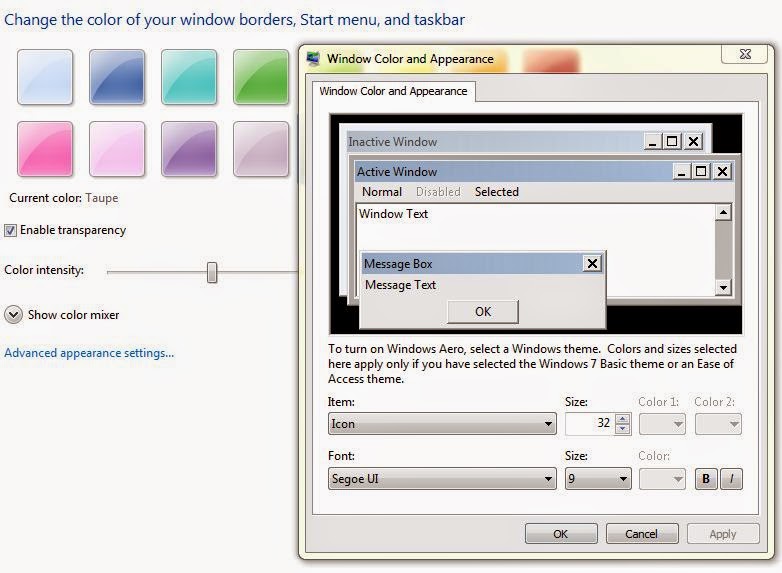
4. Klik Advanced appearance settings maka akan kluar sperti gambar dibawah ini.
Kemudian ITEM di ganti ICON dan FONT di ganti sesuka anda.
5. Klik Apply - Klik OK
Sekian dan terima kasih sudah mengunjungi blog saya,semoga bermanfaat.
Wednesday, 17 July 2013
Cara Membuat Jam Digital Otomatis Di Blog
Asalamualaikum,. Nyow Kabar Untuk Kito Semua,.
Disini Saya Akan Memberi Info Dikit Tentang Cara Membuat Jam Digital Otomatis Pada Blog Anda,.
Langsung Saja,.
Buka Blog Anda Masing-Masing,,
Kemudian Anda Masuk Ke >>Tata Letak>>Tambahkan Gadget>>HTML/Java Script>>Copy Dan Paste Script Taruh Pada Form HTML/Java Script>>Lalu Simpan Dan Lihat Hasilnya,.
Selamat Anda Coba,. See you later
<br /> <div style="position: fixed; bottom: 24px; right: 10px;">
<center>
<br /> <div id='tanggal'>
<script src='https://sites.google.com/site/kojexcom/snappertanggal.js' type='text/javascript'></script><br /> <div id='jam'>
<script src='https://sites.google.com/site/kojexcom/snapperjam.js' type='text/javascript'></script></div>
</div>
</center>
</div>
<div style="position: fixed; bottom: 5px; right: 10px;">
<center>
<br /> <div>
<div id='link'>
<blink><a href="http://inungkampungan.blogspot.com/2013/07/cara-membuat-jam-digital-otomatis-di.html" target="_blank"><span style="color: white; font-family: Verdana,sans-serif;">Klik disini</span></a><blink></blink></blink></div>
</div>
</center>
</div>
Disini Saya Akan Memberi Info Dikit Tentang Cara Membuat Jam Digital Otomatis Pada Blog Anda,.
Langsung Saja,.
Buka Blog Anda Masing-Masing,,
Kemudian Anda Masuk Ke >>Tata Letak>>Tambahkan Gadget>>HTML/Java Script>>Copy Dan Paste Script Taruh Pada Form HTML/Java Script>>Lalu Simpan Dan Lihat Hasilnya,.
Selamat Anda Coba,. See you later
<br /> <div style="position: fixed; bottom: 24px; right: 10px;">
<center>
<br /> <div id='tanggal'>
<script src='https://sites.google.com/site/kojexcom/snappertanggal.js' type='text/javascript'></script><br /> <div id='jam'>
<script src='https://sites.google.com/site/kojexcom/snapperjam.js' type='text/javascript'></script></div>
</div>
</center>
</div>
<div style="position: fixed; bottom: 5px; right: 10px;">
<center>
<br /> <div>
<div id='link'>
<blink><a href="http://inungkampungan.blogspot.com/2013/07/cara-membuat-jam-digital-otomatis-di.html" target="_blank"><span style="color: white; font-family: Verdana,sans-serif;">Klik disini</span></a><blink></blink></blink></div>
</div>
</center>
</div>
Monday, 20 May 2013
Cara Membuat Project Visual Basic Menjadi Exe
ASALAMUALAIKUM.
Buat teman teman yg tidak tahu caranya maka akan saya kasih tahu, emang mudah dan cukup simple kawan,untuk yang Ingin tahu Tentang VB Menjadi Exe. Dan gx tahu caranya,Langsung Saja,perhatikan langkah - langkahnya di bawah ini.
Langkah - Langkah :
1.) Buka Menu Visual Basic Dan Project Yang Anda Buat.
Kemudian Buka Menu File,
Pilih Make Project 1.Exe.. Lebih Jelasnya Lihat Gambar Dibawah InI ya BRO. :D
Langkah Terakhir Simpan Dimana Yang Anda Suka,. ya semoga ini sedikit ilmu dari saya untuk anda,semoga bisa bermanfaat,. dan jangan lupa kunjungin terus blog saya,.
terima kasih.
wasalamualaikum.
Friday, 26 April 2013
Cara Setting Laptop Agar Tidak Sleep Jika Dibiarkan Pada Windows 7
Langsung Saja,disini saya akan sedikit berbagi ilmu untuk anda,bagai mana cara agar tidak sleep.
Untuk anda yang ingin,mensetting pengaturan agar tidak sleep jika dibiarkan,,pada saat mendownload file,, Bisa Anda perhatikan cara-cara dibawah ini.
1.) Tekan Tombol Start,Pilih Control Panel.
2.) Setelah anda Klik Control Panel,Maka akan muncul, dan anda klik system and security.
3.) Kemudian anda pilih Change when The Computer Sleep.Lebih Jelasnya Lihat Gambar dibawah ini.
membacanya,. terima kasih sudah berkunjung di blog saya. salam blogger.
Untuk anda yang ingin,mensetting pengaturan agar tidak sleep jika dibiarkan,,pada saat mendownload file,, Bisa Anda perhatikan cara-cara dibawah ini.
1.) Tekan Tombol Start,Pilih Control Panel.
2.) Setelah anda Klik Control Panel,Maka akan muncul, dan anda klik system and security.
4.) Setelah itu anda rubah Pengaturan Put The Computer To Sleep Kemudian Di on Battery Anda Ganti Menjadi 1 hour,Dan Di Plugged in Anda Ganti Menjadi Never. Lebih Jelasnya Anda Lihat Gambar Dibawah ini.
5.) Kemudian Di Restart.
6.) Selesai,dan mudah,. kalau kalian baca dengan jeli,. pasti bisa. semoga bermanfaat bagi anda yang membacanya,. terima kasih sudah berkunjung di blog saya. salam blogger.
Sunday, 14 April 2013
Cara Merubah Themes Pada Google Chrome
Asalamualaikum.
Untuk Anda yang pengen merubah tema pada google chrome, dan bingung cara merubahnya,dan sampe garuk-garuk kepala :D
Dan sekarang gx usah bingung lagi..
ok,, Langsung saja ke TKP..
Langkah Pertama,,
Kita Buka Google Chrom, Bila anda belum menginstalnya boleh download DiSini
Langkah Selanjutnya,Buka pengaturan Setting Google Chrome Anda. Yaitu dengan cara mengklik tombol pojok kanan atas,, lebih jelasnya lihat gambar dibawah ini.
Bila Sudah Anda Jalankan
Monday, 25 March 2013
Cara Menampilkan IMEI Pada BB Dan Negara Pembuatnya
Langsung saja :
Ketikan *#06# Kemudian tekan tombol "Phone" Pada BB Anda.
maka akan muncul 15 Buah digit nomer imei BB anda.
Contoh : 316586.04.2855618. Angka ke 7 Dan 8 nomer
Saturday, 16 March 2013
Cara Membuat auto readmore pada blogspot
Buat teman - teman yang belum tahu cara membuat auto readmore,saya kasih tahu caranya dan scriptya pun ada tinggal di copy paste saja hehe.
perhatikan Langkah - langkah di bawah ini.
1. Buka Template.
2. Kemudian klik Edit HTML
3. Lalu centang terlebih dahulu
Kemudian tekan Ctrl + F,untuk mencari kode koding.
5. Kemudian cari kode </head> Lalu letakkan kode Berikut diatas kode </head>
perhatikan Langkah - langkah di bawah ini.
1. Buka Template.
2. Kemudian klik Edit HTML
3. Lalu centang terlebih dahulu
Kemudian tekan Ctrl + F,untuk mencari kode koding.
5. Kemudian cari kode </head> Lalu letakkan kode Berikut diatas kode </head>
Cara Membagi partisi pada windows
Buat anda yang tidak tahu cara membagi partisi,maka akan saya kasih tahu sedikit ilmu,semoga buat anda yg tak tahu jadi tahu,.
Memang cukup mudah,dan sekali coba pasti bisa,amin.Untuk anda yang ingin belajar langsung saja ikuti langkah - langkah dibawah ini.
1. Buka windows exploler
2. Kemudian klik kanan pada my computer,kemudian pilih Manage.
Maka akan tampil Gambar seperti dibawah ini.
3. Kemudian pilih disk management.
Maka akan tampil gambar seperti di bawah ini.
4.) Kemudian pilih partisi yang akan di pecah.
lalu klik kanan pada partisi tersebut,lalu pilih shrink volume.
Maka akan tampil gambar seperti di bawah ini.
5.) Lalu isikan berapa jumlah kapasitas partisi yang di buat.
lalu klik shrink. maka secara otomatis akan terbuat partisi baru yang anda inputkan tadi.
6.) Selesai.dan jangan lupa selalu kunjungi blog saya,sapa tahu ada yang anda tidak tahu.Bisa dipelajari di blogsaya.
Subscribe to:
Posts (Atom)
